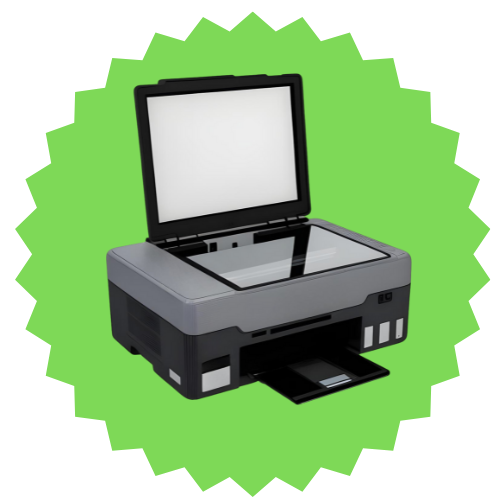

As impressoras HP são conhecidas por sua confiabilidade e desempenho, mas, como qualquer dispositivo eletrônico, podem apresentar problemas. Identificar e entender esses desafios pode economizar tempo e dinheiro, além de melhorar a experiência de impressão. Neste artigo, vamos explorar os problemas mais comuns que os usuários enfrentam com impressoras HP e fornecer dicas valiosas sobre como evitá-los. Se você deseja manter sua impressora funcionando sem problemas, continue lendo para descobrir soluções práticas e eficazes.
Solução de Problemas Comuns em Impressoras HP: Guia Prático e Definitivo
As impressoras HP são conhecidas pela confiabilidade, mas problemas como falhas de conexão, papel encravado e cartuchos secos podem interromper o fluxo de trabalho. Neste artigo, você aprenderá a diagnosticar e resolver esses erros de forma simples, com dicas baseadas em suporte oficial da HP e especialistas.[1][2][3]
1. Problemas de Conexão: Sem Sinal de Wi-Fi ou USB
Falhas na conexão entre a impressora HP e o computador são comuns, especialmente em redes Wi-Fi instáveis ou cabos USB defeituosos. Para solucionar, comece desligando a impressora, desconectando-a da tomada por 30 segundos e reconectando.[1][6] Verifique cabos USB ou sinal Wi-Fi, garantindo que a impressora esteja na mesma rede do PC.[3]
Use a ferramenta Diagnosticar e Corrigir do app HP (baixe em 123.hp.com): ela detecta erros de fila de impressão, reconecta Wi-Fi e atualiza drivers automaticamente.[3] Limpe filas de impressão salvas no Windows e reinstale drivers do site da HP para evitar o erro 49.[1]
Dica de prevenção: Posicione a impressora longe de interferências como micro-ondas e atualize o firmware regularmente.[2]
2. Papel Encravado: Causas e Soluções
O papel encravado ocorre por sobrecarga na bandeja, papel úmido ou obstruções no duplexador. Abra a impressora com cuidado, remova o papel gentilmente sem forçar e limpe áreas internas.[4]
Pressione “Continuar” para testar uma página de configuração após a remoção. Se persistir, verifique configurações de qualidade no driver: defina “Otimizar para papel comum” para evitar atolamentos frequentes.[4] Em modelos LaserJet, adicione memória se o problema for recorrente.[4]
Evite no futuro: Use papel seco, compatível (80g/m²) e não exceda a capacidade da bandeja. Faça limpezas semanais.[5]
3. Impressão de Cores Incorretas: O que Fazer?
Cores erradas ou borrões surgem de cartuchos sujos, alinhamento falho ou configurações inadequadas. Reinstale os cartuchos: remova-os, desligue a impressora por um minuto e reinsira nos slots corretos.[1][2]
Execute limpeza automática via software HP: mande imprimir uma página de teste e use álcool isopropílico em contatos de cobre com pano sem fiapos.[2][5] Limpe rolinhos de borracha interna para corrigir borrões.[5]
Manutenção em dia: Imprima páginas de teste semanais e calibre cores no driver HP para precisão vibrante.[1]
4. Cartuchos Secos ou Vazios: Como Prevenir
Cartuchos secos ou vazios ativam erros por tinta ressecada ou chips sujos. Reinicie a impressora desconectando da tomada por 1 minuto para resetar memória.[2] Limpe chips com pano e álcool, inspecionando danos.[2]
Atualize firmware no site HP para compatibilidade com cartuchos.[2] Se não reconhecer, evite fita de lacre em toners novos.[4]
Prevenção essencial: Imprima semanalmente para circular tinta, armazene cartuchos em local fresco e substitua antes do fim estimado. Veja nosso review da melhor impressora HP para modelos com maior durabilidade de tinta.
5. Impressão Lenta: O que Pode Estar Acontecendo?
Impressão lenta resulta de drivers desatualizados, filas travadas ou qualidade alta excessiva. Limpe filas no Painel de Controle (Windows) e use “Diagnosticar e Corrigir” para reconectar portas.[3][1]
Reduza qualidade no driver para “Rascunho” em tarefas não críticas e adicione memória em modelos LaserJet.[4] Verifique spooler de impressão reiniciando serviços no Windows.[3]
Acelere agora: Feche apps em segundo plano e priorize Wi-Fi 5GHz para transferências rápidas.[6]
6. Erros de Software: Como Atualizar e Corrigir
Erros como 49 ou spooler falho vêm de drivers obsoletos. Desinstale drivers antigos no Painel de Controle, baixe os mais recentes do site HP e reinstale.[1][6] Execute redefinição de fábrica para resetar configurações.[1]
O app HP corrige filas offline e atualiza automaticamente.[3] Para firmware, acesse suporte HP e instale via USB se Wi-Fi falhar.[2]
Mantenha atualizado: Verifique mensalmente no site oficial para evitar 90% dos erros de software.[1]
7. Manutenção Preventiva: Dicas para Prolongar a Vida Útil
Manutenção preventiva evita 80% dos problemas: limpe mensalmente com pano seco, verifique rolinhos e sensores com álcool isopropílico.[5][2] Imprima páginas de alinhamento e teste regularmente.[1]
Atualize tudo (drivers, firmware) e use suprimentos originais. Armazene em ambiente seco (15-30°C).[4]
Rotina simples:
– Semanal: Teste de impressão.
– Mensal: Limpeza interna.
– Trimestral: Atualizações.
Conclusão: Mantendo Sua Impressora HP em Ótimo Estado
Resolver problemas em impressoras HP é acessível com reinicializações, limpezas e atualizações regulares, prolongando a vida útil e economizando tempo.[1][3] Adote manutenção contínua para desempenho impecável – sua produtividade agradece.
fontes
https://www.toner-master.com/pt/how-to-bypass-hp-printer-cartridge-error/
https://hp-laserjet-2200-printer-series.printerdoc.net/pt/solu%C3%A7%C3%A3o-de-problemas/solu%C3%A7%C3%A3o-de-problemas-gerais-de-impress%C3%A3o/