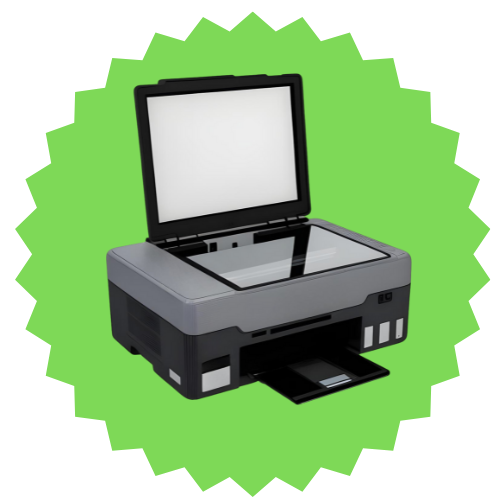

Manter sua impressora HP em ótimo estado é essencial para garantir impressões de alta qualidade e prolongar a vida útil do equipamento. Com algumas práticas simples de manutenção, você pode evitar problemas comuns e economizar em reparos. Neste artigo, iremos explorar passos práticos e eficazes de como fazer a manutenção básica de impressoras da HP, ajudando você a manter sua impressora sempre pronta para uso. Seja você um usuário casual ou um profissional exigente, as dicas aqui apresentadas são indispensáveis para maximizar a performance da sua impressora. Vamos começar!
Manutenção de Impressora HP: Guia Completo para Manter seu Equipamento Funcionando Perfeitamente
Por que a manutenção de impressoras é importante?
A manutenção regular de impressoras é fundamental para garantir o funcionamento ideal do seu equipamento e evitar problemas custosos. Impressoras bem mantidas operam com quase 100% de eficiência, garantindo impressões de alta qualidade e evitando falhas que prejudicam a produtividade[2].
Quando você investe em manutenção preventiva, consegue identificar e corrigir pequenos problemas antes que se tornem críticos[1]. Isso resulta em redução significativa de custos a longo prazo, pois a manutenção preventiva é muito menos onerosa do que reparos emergenciais[2]. Além disso, uma impressora bem cuidada prolonga sua vida útil, reduzindo a necessidade de substituições frequentes e o desperdício de recursos[4].
Quais são os principais componentes a verificar?
Para manter sua impressora HP em perfeito estado, você deve monitorar regularmente alguns componentes essenciais:
- Cabeças de impressão: Verificar se estão entupidas ou danificadas, pois isso afeta a qualidade do material impresso[5]
- Cartuchos e toners: Certificar-se de que estão em bom estado e possuem carga suficiente[4]
- Cabos internos e externos: Inspecionar se não há soltura ou danos que interfiram na comunicação entre computador e impressora[5]
- Partes internas e externas: Limpar regularmente para evitar acúmulo de poeira e resíduos[4]
- Firmware e drivers: Manter atualizados para melhorar a performance do equipamento[4]
O processo de manutenção envolve verificações de hardware, software, limpeza de componentes, calibração de ferramentas e correção de erros[1]. Essas etapas são necessárias para evitar problemas críticos como acúmulo de sujeira, mau funcionamento das peças e redução da velocidade de impressão[1].
Passo a passo para a limpeza da impressora
A limpeza regular é uma das práticas mais importantes para manter sua impressora HP funcionando corretamente. Siga este processo:
1. Desligue o equipamento: Sempre comece desligando a impressora e deixando-a esfriar por alguns minutos para garantir sua segurança.
2. Limpe as partes externas: Use um pano seco e macio para remover poeira da superfície externa, painel de controle e entradas de papel.
3. Acesse as partes internas: Abra cuidadosamente os painéis de acesso seguindo o manual do fabricante para acessar as áreas internas.
4. Remova a poeira interna: Use ar comprimido ou um aspirador com baixa potência para remover poeira e resíduos das partes internas, especialmente ao redor das cabeças de impressão[4][5].
5. Limpe os rolos de papel: Passe um pano levemente úmido nos rolos para remover resíduos de papel e tinta acumulados.
6. Verifique os slots de papel: Remova qualquer papel rasgado ou debris que possa estar causando atolamentos[5].
7. Reinstale os componentes: Coloque tudo de volta no lugar seguindo o manual, garantindo que todos os painéis estejam bem fechados.
A limpeza regular previne o entupimento das cabeças de impressão e reduz falhas de funcionamento[5].
Como substituir cartuchos de tinta corretamente?
A troca de cartuchos é uma operação simples, mas deve ser feita com cuidado para garantir eficiência:
Passo 1: Prepare a impressora: Ligue o equipamento e aguarde o carrossel de cartuchos se posicionar na área de acesso. Desligue a impressora após isso.
Passo 2: Abra a porta de acesso: Localize e abra o compartimento dos cartuchos conforme indicado no manual da sua impressora HP.
Passo 3: Remova o cartucho vazio: Pressione suavemente o cartucho para destravar o sistema e puxe-o na sua direção com cuidado.
Passo 4: Prepare o novo cartucho: Remova a fita de proteção e a película plástica do novo cartucho. Isso é essencial para o funcionamento correto[4].
Passo 5: Instale o novo cartucho: Insira o novo cartucho no slot apropriado até ouvir um clique de encaixe. Certifique-se de que está bem fixado.
Passo 6: Feche o compartimento: Recoloque a porta de acesso e ligue a impressora novamente.
Passo 7: Execute uma limpeza automática: Muitos modelos HP oferecem uma limpeza automática após a troca de cartuchos. Isso otimiza o desempenho[4].
Atualização de drivers e software: por que é essencial?
Os drivers e software atualizados são fundamentais para o funcionamento eficiente da sua impressora HP. Essas atualizações corrigem problemas de compatibilidade, melhoram a performance e garantem que sua impressora se comunique corretamente com o computador[4][5].
Quando os drivers estão desatualizados, você pode enfrentar problemas como erros de impressão, falhas no envio de documentos e incompatibilidade com sistemas operacionais mais recentes[5]. As atualizações de firmware também melhoram a velocidade de impressão e a qualidade dos trabalhos realizados[4].
Como atualizar seus drivers:
- Visite o site oficial da HP e localize a seção de suporte
- Digite o modelo da sua impressora
- Baixe os drivers e software mais recentes
- Execute o instalador seguindo as instruções
- Reinicie seu computador para que as alterações tenham efeito
Realizar essas atualizações regularmente garante que você tenha acesso às últimas correções de bugs e melhorias de desempenho.
Dicas para prolongar a vida útil da impressora
Para garantir que sua impressora HP dure o máximo de tempo possível, siga estas práticas recomendadas:
Manutenção preventiva regular: Realize inspeções periódicas e limpeza de componentes antes que problemas apareçam[2]. Isso estende significativamente a vida útil do equipamento e reduz o desgaste das peças[2].
Otimize o consumo de recursos: Uma impressora bem mantida consome menos tinta e energia, reduzindo custos operacionais e contribuindo para a sustentabilidade[5].
Use papel de qualidade: Utilize papel apropriado para sua impressora, pois papel de má qualidade pode causar atolamentos e danificar componentes internos.
Controle a temperatura e umidade: Mantenha a impressora em um ambiente com temperatura e umidade adequadas, evitando extremos que podem danificar componentes eletrônicos.
Evite sobrecargas: Não sobrecarregue a bandeja de papel e respeite os limites de capacidade da sua máquina.
Desligue quando não usar: Desligue a impressora quando não estiver em uso por longos períodos para economizar energia e reduzir desgaste.
Sinalizando e resolvendo problemas comuns
Estar atento aos sinais de problemas é essencial para resolver questões antes que se tornem críticas:
| Problema | Sinais | Solução |
|---|---|---|
| Entupimento da cabeça de impressão | Linhas faltando nas impressões, cores borradas | Executar limpeza automática da cabeça ou limpeza manual[5] |
| Atolamento de papel | Mensagem de erro na tela, som de fricção | Remover papel rasgado dos slots internos e externos[5] |
| Qualidade ruim de impressão | Manchas, desfoque, cores incorretas | Verificar níveis de tinta, limpar cabeças e calibrar cores[2] |
| Comunicação com computador | Impressora não reconhecida, erros de impressão | Atualizar drivers, verificar cabos e reiniciar ambos os dispositivos[5] |
| Desperdício de tinta e papel | Consumo anormalmente alto | Ajustar configurações de impressão, verificar calibração[5] |
Problemas negligenciados podem resultar em falhas frequentes, prejudicando a produtividade e causando custos elevados com reparos[5].
Quando procurar ajuda profissional?
Existem situações em que buscar assistência técnica especializada é a melhor opção:
- Problemas persistentes: Se após tentar soluções básicas o problema continuar, procure um técnico qualificado
- Erros de hardware: Quando há sinais de dano físico, como queimado de circuitos ou peças quebradas[3]
- Garantia em risco: Se sua impressora ainda está em garantia, sempre procure assistência autorizada para não perder cobertura
- Reparos complexos: Substituição de peças internas, reparo de circuitos ou problemas que exigem ferramentas especializadas[3]
- Economia de tempo: Para empresas com alta demanda de impressão, ter um profissional realizando manutenção regular evita tempo de inatividade[1]
Profissionais especializados são altamente capacitados para lidar com os mais diversos problemas em impressoras HP, garantindo um serviço de reparo eficiente e preciso[3]. Além disso, serviços profissionais frequentemente incluem garantia de qualidade, como 6 meses de garantia após o reparo[3].
Conclusão: Mantenha sua impressora HP como nova!
A manutenção regular de sua impressora HP é um investimento que se paga rapidamente através da redução de custos, prolongamento da vida útil do equipamento e melhoria na qualidade das impressões. Ao seguir as práticas recomendadas neste guia — limpeza periódica, verificação de componentes, atualização de drivers e resolução rápida de problemas — você garante eficiência e durabilidade[2][4][5].
Não espere que problemas apareçam para agir. Implemente uma rotina de manutenção preventiva hoje mesmo e desfrute de uma impressora sempre funcionando no seu melhor desempenho. Se você está considerando investir em uma nova impressora HP ou deseja conhecer melhor os modelos disponíveis no mercado, confira nosso review completo sobre as melhores impressoras HP para descobrir qual é a opção ideal para suas necessidades.
Lembre-se: uma impressora bem mantida é uma impressora que dura anos fornecendo resultados impecáveis. Comece sua rotina de manutenção agora!
fontes
https://informatica.3rinformatica.com.br/manutencao-impressora-hp
https://www.avanteprinter.com.br/blog/importancia-manutencao-impressoras
https://www.masterlaser.com.br/conserto-impressora-hp
A Importância da Manutenção Preventiva em Computadores e Impressoras
https://www.laserhome.com.br/blog/categorias/artigos/guia-completo-para-a-manutencao-de-impressoras-multifuncionais-e-dicas-praticas-para-evitar-problemas