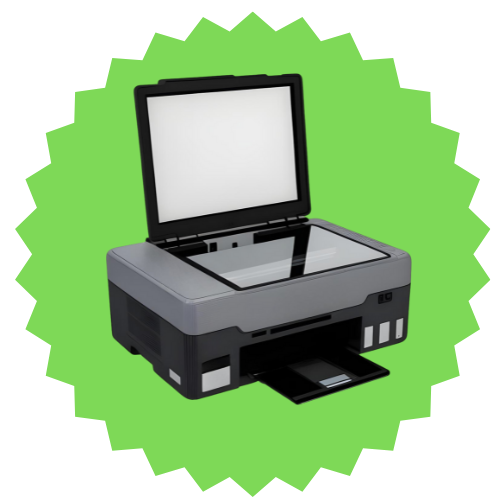

Você sabia que a manutenção regular de sua impressora Canon pode prolongar sua vida útil e garantir impressões de alta qualidade? Muitas vezes, ignoramos pequenos cuidados que podem fazer toda a diferença no desempenho do aparelho. Neste artigo, vamos explorar o passo a passo essencial para realizar a manutenção básica das impressoras da Canon, garantindo que seus documentos impressos saiam sempre perfeitos. Se você quer evitar problemas e manter sua impressora sempre em ótima forma, continue lendo e descubra dicas valiosas!
Por que a manutenção de impressoras é importante?
Manter sua impressora Canon em dia é essencial para garantir qualidade de impressão superior, economia de custos e maior durabilidade do equipamento.[1][2][3] A manutenção regular evita problemas como atolamentos de papel, manchas nas impressões e falhas inesperadas, prolongando a vida útil da máquina e reduzindo interrupções no dia a dia.[2][3]
Realizar limpezas preventivas e corretivas, como testes, calibração e troca de peças, assegura um desempenho otimizado, com menor consumo de tinta ou toner e maior produtividade.[1][3] Empresas e usuários domésticos se beneficiam de impressões nítidas e confiáveis, evitando reparos caros e paradas não planejadas.[2][5]
Ferramentas necessárias para a manutenção de impressoras Canon
Para uma manutenção eficaz em impressoras Canon, reúna itens essenciais que facilitam a limpeza e os ajustes sem danificar o equipamento.[2][4] Aqui vai uma lista prática:
- Pano macio sem fiapos: Ideal para limpar superfícies externas e internas, removendo poeira e resíduos.[3][4]
- Solução de limpeza específica: Como produtos para cabeçotes de impressão, evitam entupimentos e secagem de tinta.[4]
- Ar comprimido ou pincel antiestático: Remove poeira de componentes delicados sem contato direto.[3]
- Luvas e álcool isopropílico: Para manusear peças internas com segurança e desinfetar áreas críticas.[1]
- Ferramentas de precisão (chaves de fenda finas): Úteis para acesso a partes internas, se necessário.[5]
Com essas ferramentas, você realiza manutenções preventivas em casa, garantindo que sua impressora funcione como nova.[1][5]
Limpeza externa da impressora: como fazer?
A limpeza externa mantém a aparência impecável e previne acúmulo de poeira que pode entrar no equipamento.[2][3] Siga este passo a passo simples:
- Desligue e desconecte a impressora da tomada para segurança.
- Use um pano macio levemente umedecido com água destilada ou solução neutra para limpar o corpo, bandeja de papel e painel de controle.
- Remova resíduos com ar comprimido nas saídas de papel e entradas de USB.
- Seque completamente antes de religar.
Faça isso mensalmente ou após uso intenso para evitar poeira nos trilhos e bandejas, prolongando a vida útil.[3][4]
Limpeza interna: como cuidar dos componentes internos?
A limpeza interna é crucial para evitar entupimentos, manchas e falhas no alimentador de papel.[3][4] Foque nos componentes chave com cuidado:
- Cabeçote de impressão: Execute ciclos de limpeza profunda pelo software da Canon (menu de manutenção).[6] Use solução específica se seco por mais de 48 horas.[4]
- Rolos e trilhos: Limpe com pano umedecido em álcool isopropílico, removendo resíduos de papel e tinta.[3]
- Interior geral: Aspire poeira com ar comprimido, evitando tocar em peças eletrônicas.
Realize a cada 3 meses ou conforme uso, melhorando a qualidade de impressão e reduzindo panes.[1][2][8]
Substituição de cartuchos: quando e como fazer?
Troque os cartuchos quando a impressora sinalizar baixo nível de tinta ou aparecerem impressões falhas como linhas brancas ou desbotadas.[1][2] O momento ideal é ao atingir 10-20% de tinta restante para evitar secagem.
Procedimento correto:
1. Abra a tampa de acesso aos cartuchos.
2. Remova o vazio com cuidado, não tocando nos chips ou contatos.
3. Insira o novo até encaixar (ouça o clique).
4. Execute um ciclo de alinhamento pelo software Canon.
5. Imprima uma página de teste.
Isso garante impressões consistentes e evita desperdícios.[6]
Atualização de drivers: como garantir o melhor desempenho?
Drivers atualizados previnem erros de conexão, impressões lentas e incompatibilidades com sistemas operacionais novos.[7] Verifique mensalmente:
- Acesse o site oficial da Canon e baixe o driver para seu modelo.
- Desinstale a versão antiga no Gerenciador de Dispositivos (Windows).
- Instale o novo e reinicie o PC.
- Teste com uma impressão.
Manter atualizado melhora a estabilidade e acessa funções avançadas de manutenção.[1][7]
Problemas comuns e suas soluções
Impressoras Canon enfrentam falhas recorrentes, mas a maioria é resolvida com passos simples.[1][3][5] Veja as principais:
| Problema | Causa Comum | Solução Rápida |
|---|---|---|
| Atolamento de papel | Poeira ou umidade | Remova papel manualmente, limpe rolos e deixe secar.[3] |
| Impressões manchadas ou linhas | Cabeçote sujo | Faça limpeza profunda no software.[4][6] |
| Não reconhece cartucho | Contatos sujos | Limpe com álcool e realinhe.[2] |
| Impressão lenta ou falha | Driver desatualizado | Atualize drivers e verifique conexões.[7] |
| Ruídos estranhos | Peças desgastadas | Limpeza interna e manutenção preventiva.[5][8] |
Essas soluções evitam chamadas técnicas caras.[1][5]
Para mais detalhes sobre modelos Canon, confira este review completo.
Conclusão: a importância da manutenção regular na sua impressora Canon
Adotar a manutenção regular transforma sua impressora Canon em um aliado confiável, com impressões de alta qualidade, economia e longevidade.[1][2][3] Aplique as limpezas, trocas e atualizações descritas para evitar problemas comuns e maximizar o desempenho.
Comece hoje: agende limpezas mensais e veja a diferença na produtividade. Sua impressora agradece![3][5]
fontes
https://informatica.3rinformatica.com.br/manutencao-impressora-canon
Guia Completo de Manutenção de Impressoras Canon para Uso Doméstico
https://www.novasupri.com.br/entenda-a-importancia-da-manutencao-de-impressora-dtf/